
Дорогие друзья!
В данном разделе я попробую объяснить как наиболее удобно и максимально комфортно пользоваться сайтом)))
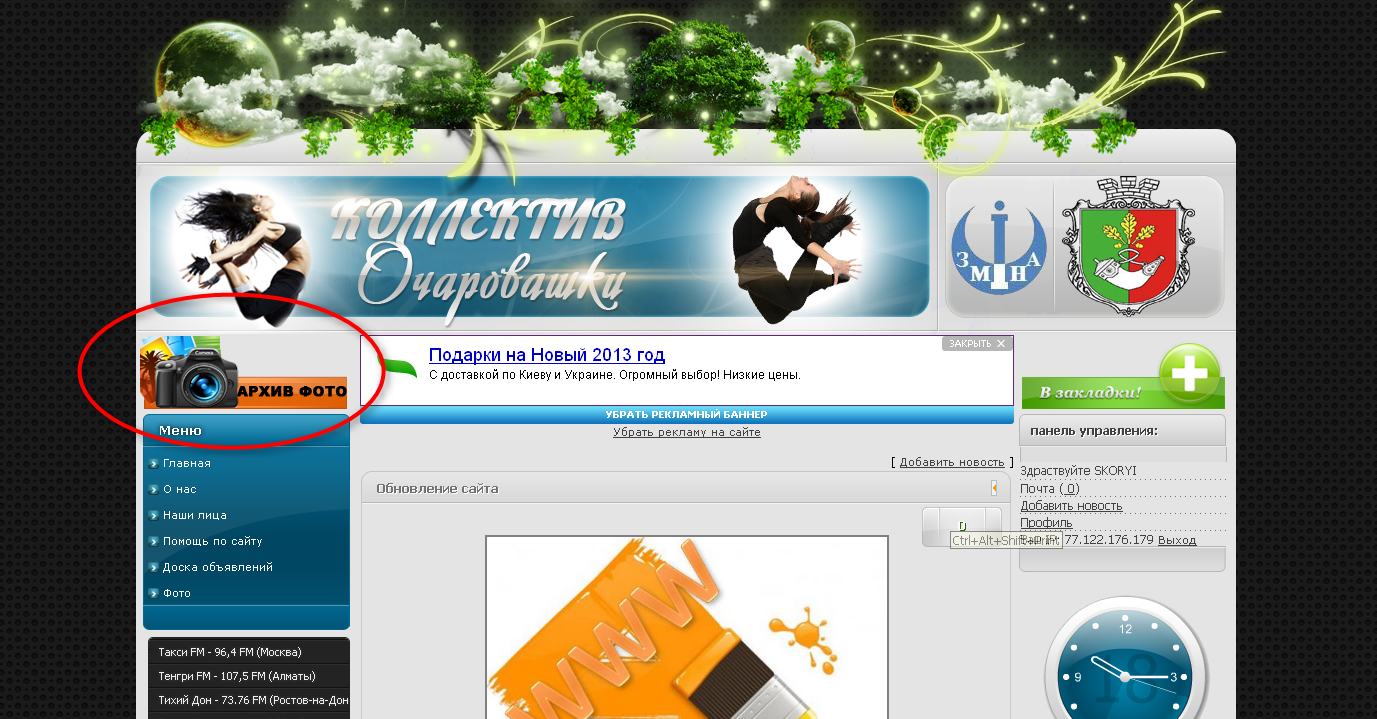
Мы находимся на бесплатном хостинге ucoz.ua, что влечёт за собой некоторые ограничения по функциональным возможностям сайта. Доступное дисковое пространство сайта ограничено объёмом порядка 500 Мб, что явно недостаточно. Проблема хранения медиафайлов ( аудиозаписей, видео- и фотоматериалов )решена за счёт создания виртуального E-диска ( виртуальной флешки ) на хостинге ukr.net . Удобство заключается в том, что не нужно носить с собой флешку или какой-либо другой носитель информации ( дискету или диск ) в кармане. Доступ к E-disc возможен из любой точки подключения интернета, будь то или фиксированый IP-адрес через роутер или точку подключения кабельного интернета, зона Wi-Fi или мобильный интернет. Вход на Е-disk будет возможен с помощью кнопки «Архив фото» в верхней части левой колонки.
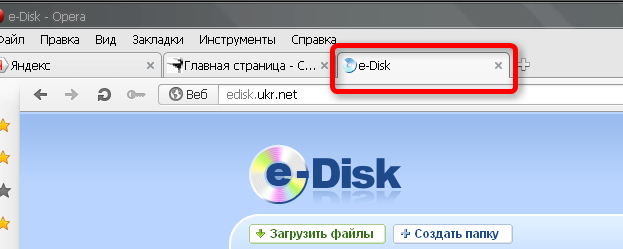
E-disc откроется в новом окне.
Перед вами откроется форма входа, которую нужно будет заполнить. В окошко "Логин" вводите ocharovashkikr ( для Архива-2 вводите ocharovashkikr2 , для Архива-3 вводите ocharovashkikr3 , для Архива-4 вводите ocharovashkikr4 ) . В поле "Пароль" вводим код доступа 123456 . Нажимаем кнопку "Войти".

Перед вами открывается простой и интуитивно понятный интерфейс E-disc.
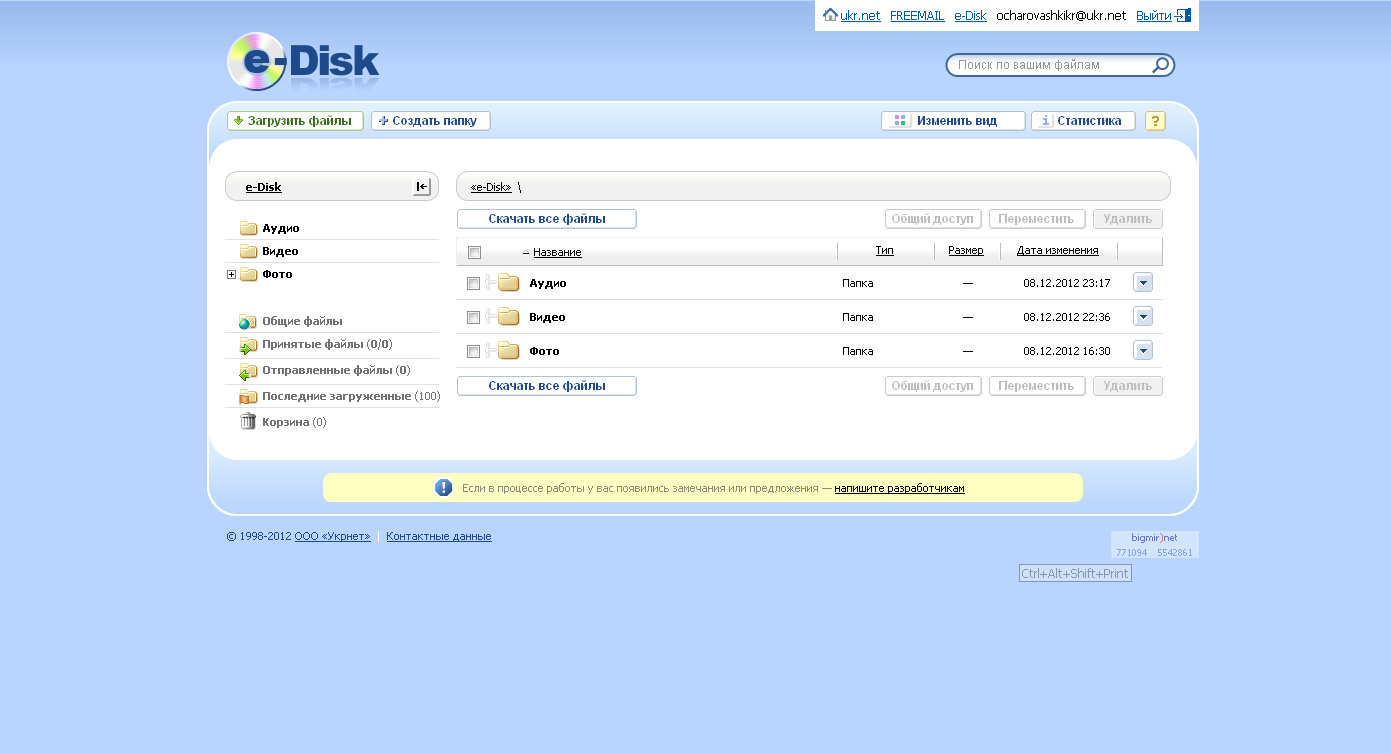
E-disc содержит в себе 3 корневые папки с файлами "Аудио", "Видео" и "Фото". Рассмотрим по порядку варианты работы с файлами и начнём с простейших, а именно "Фото".

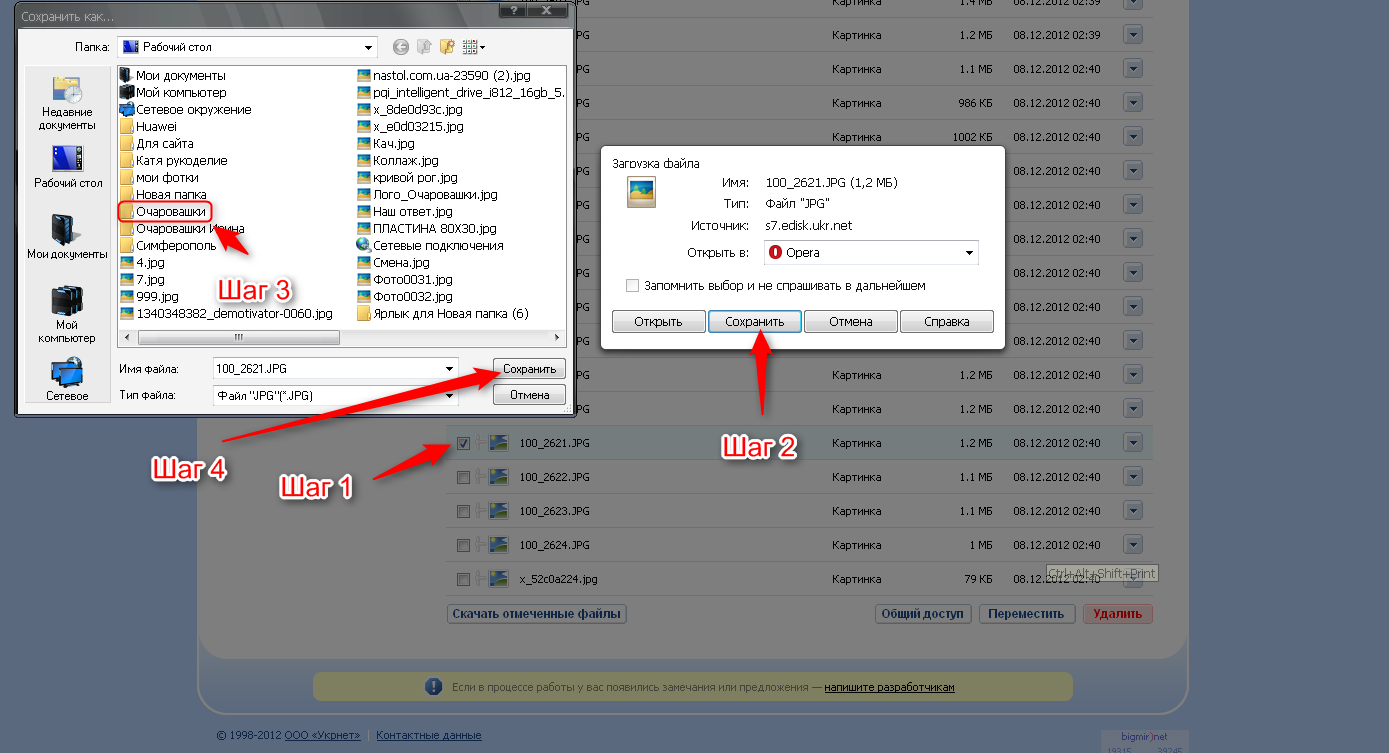
В любом месте E-disc, в панели слева или в главном меню простым нажатием открываем папку "Фото". Выбираем нужную папку, также нажатием открываем её, отмечаем выбраную фотографию, нажатием на крайнюю правую стрелочку открываем контровое меню и нажимаем "Просмотреть". Если фото понравилось там же нажимаем "Скачать".

В открывшемся окошке выбираем папку и сохраняем.
Огромная просьба!
В контровом меню никогда не нажимать никаких кнопок кроме "Просмотреть" и "Скачать". Если всё же нажали "Удалить", оставьте всё как есть. Я извлеку удалёный файл из "Корзины" и восстановлю.

Можно скачивать несколько фото одновременно. Нужно галочками выбрать нужные фото и нажать "Скачать отмеченые файлы".

Если же вы хотите скачать фото папкой, прошу учесть, что они будут скачены ZIP-архивом. Для просмотра вам понадобится программа для распаковки архивов. Я пользуюсь универсальной программой для создания и распаковки архивов Hamster Lite Archiver ))) Выбираем папку и ставим галочку. В открывшейся папке ставим галочку, отмечая все фото. Открывается окошко, выбираете папку и сохраняете.
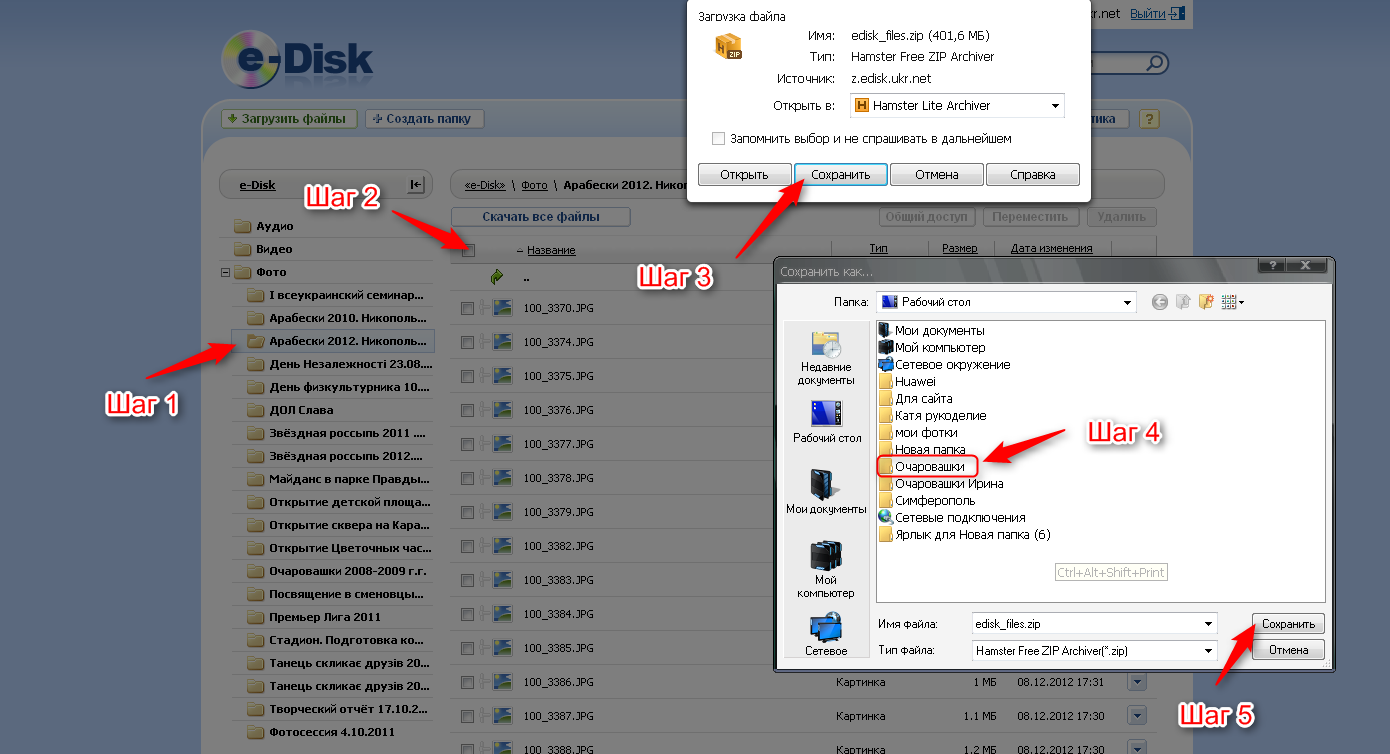
Далее работаем с папкой "Аудио". Открываем, выбираем нужную композицию и нажатием открываем её.

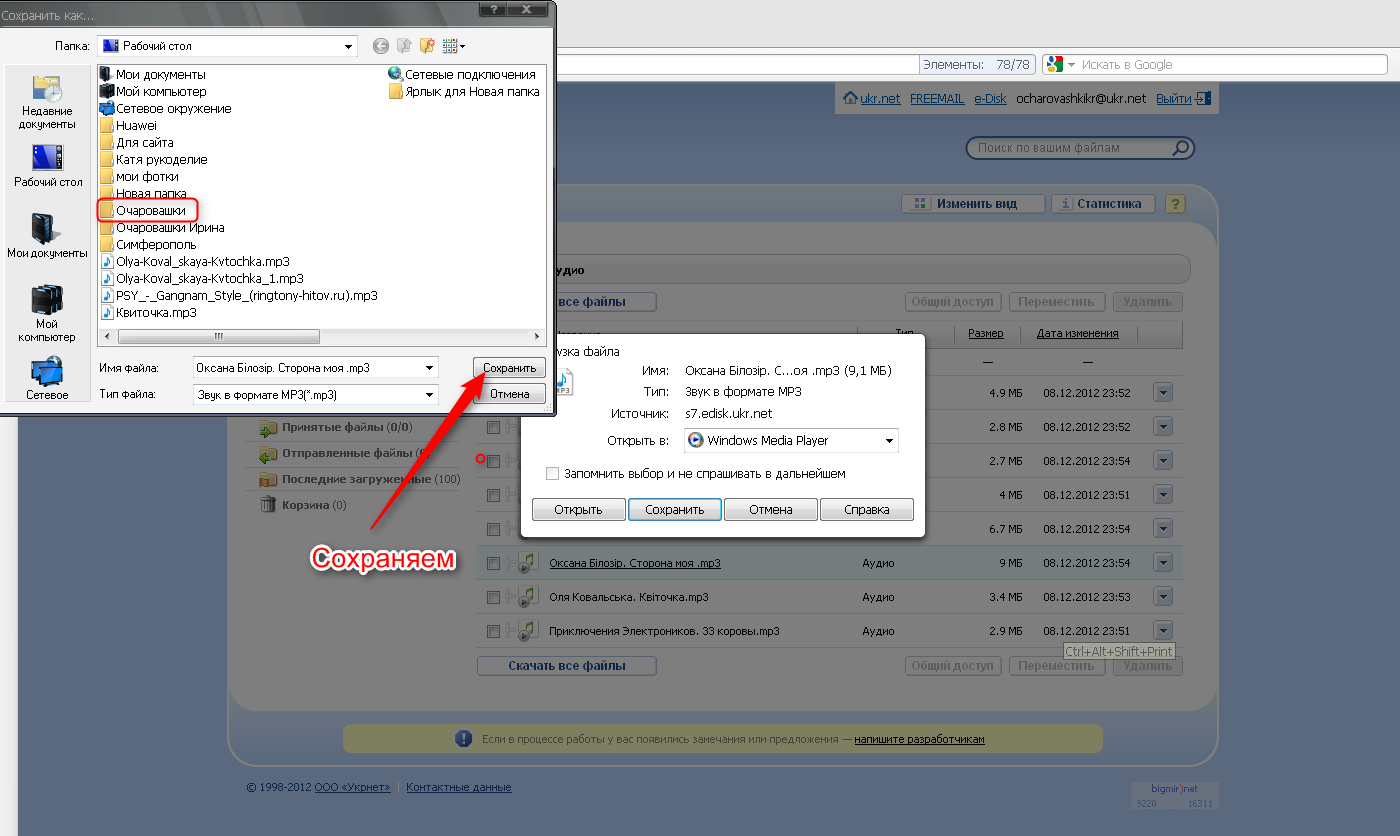
В открывшемся окошке нажимаем "Открыть", в поле "Открыть в ..." выбираем аудиоплеер и слушаем.

Для скачивания жмём "Сохранить", выбираем папку и сохраняем.
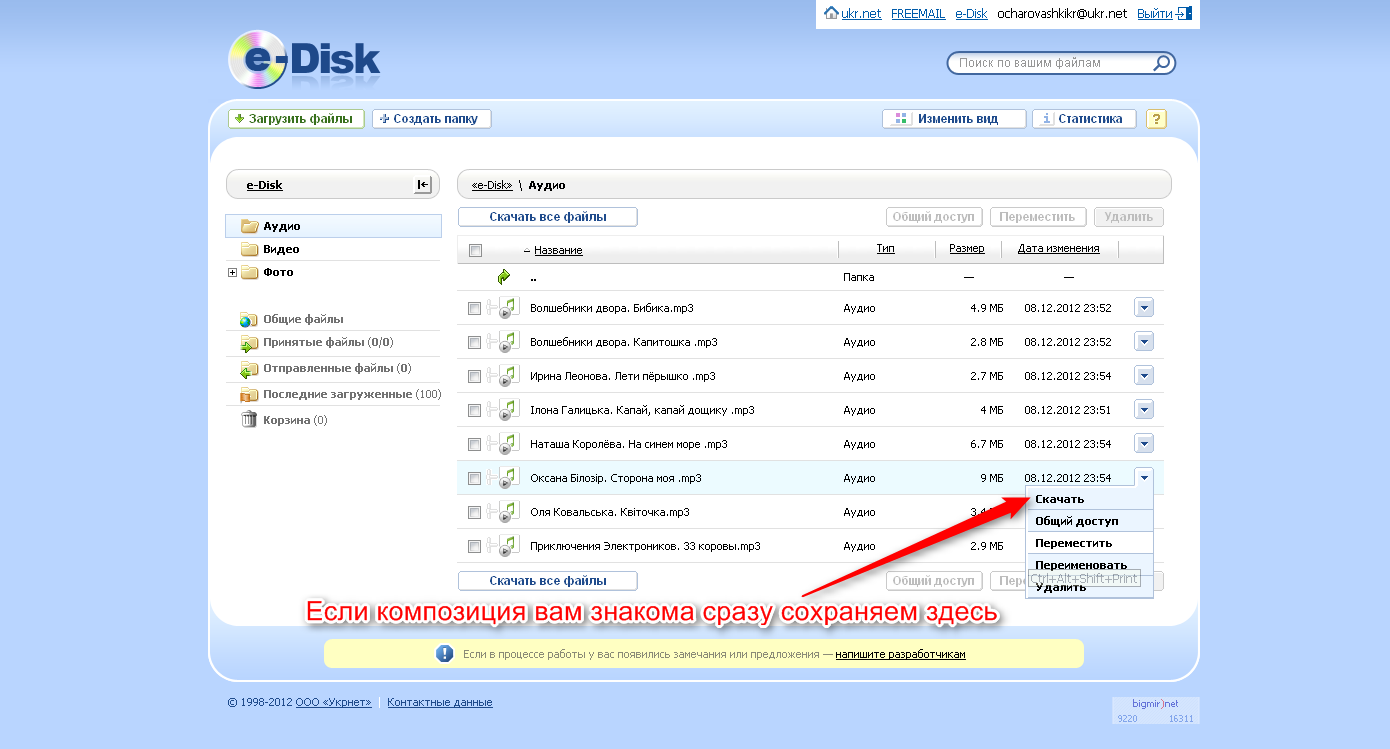
Если композиция вам знакома, в контровом меню, открываемом крайней правой стрелочкой, нажимаем "Скачать" и так же сохраняем в выбраную папку.
Абсолютно так же повторяем действия в папке "Видео" )))

По окончании работы с E-disc просто закрываем страницу.

Надеюсь для вас это не стало китайской грамотой и всё было просто и удобно!
Удачи!